Guida rapida al negozio online
Carrello, ordini, preventivi, quotazioni e storico ordini: come si usano, passo per passo.
Questa guida è per i clienti professionali (installatori e aziende) che comprano sul nostro negozio online. Si legge in dieci minuti; ogni capitolo si può usare anche da solo.
Prima di cominciare
- Accedi con l'account della tua azienda (in alto a destra). I prezzi che vedi dopo l'accesso sono i tuoi prezzi, IVA esclusa.
- Toccando il nome della tua azienda in alto apri la tua area: Dati aziendali, I miei ordini, Quotazioni, Resi, Preventivi e Commesse.
- Il carrello è l'icona in alto a destra: il numerino dice quanti pezzi contiene.
Preventivo
Lo prepari tu per il tuo cliente finale, con i nostri articoli e i tuoi prezzi di vendita. Capitolo 3.
Quotazione
È un'offerta che facciamo noi a te, con prezzi riservati e una scadenza. Capitolo 4.
Le schermate sono esempi con dati di fantasia («Cliente Prova Srl»): anche i prezzi degli articoli sono inventati. Prezzi, sconti, metodi di pagamento e costi di spedizione che vedrai nel tuo account sono quelli concordati con la tua azienda.
1Il carrello
Dove metti gli articoli che vuoi comprare e scegli come riceverli.
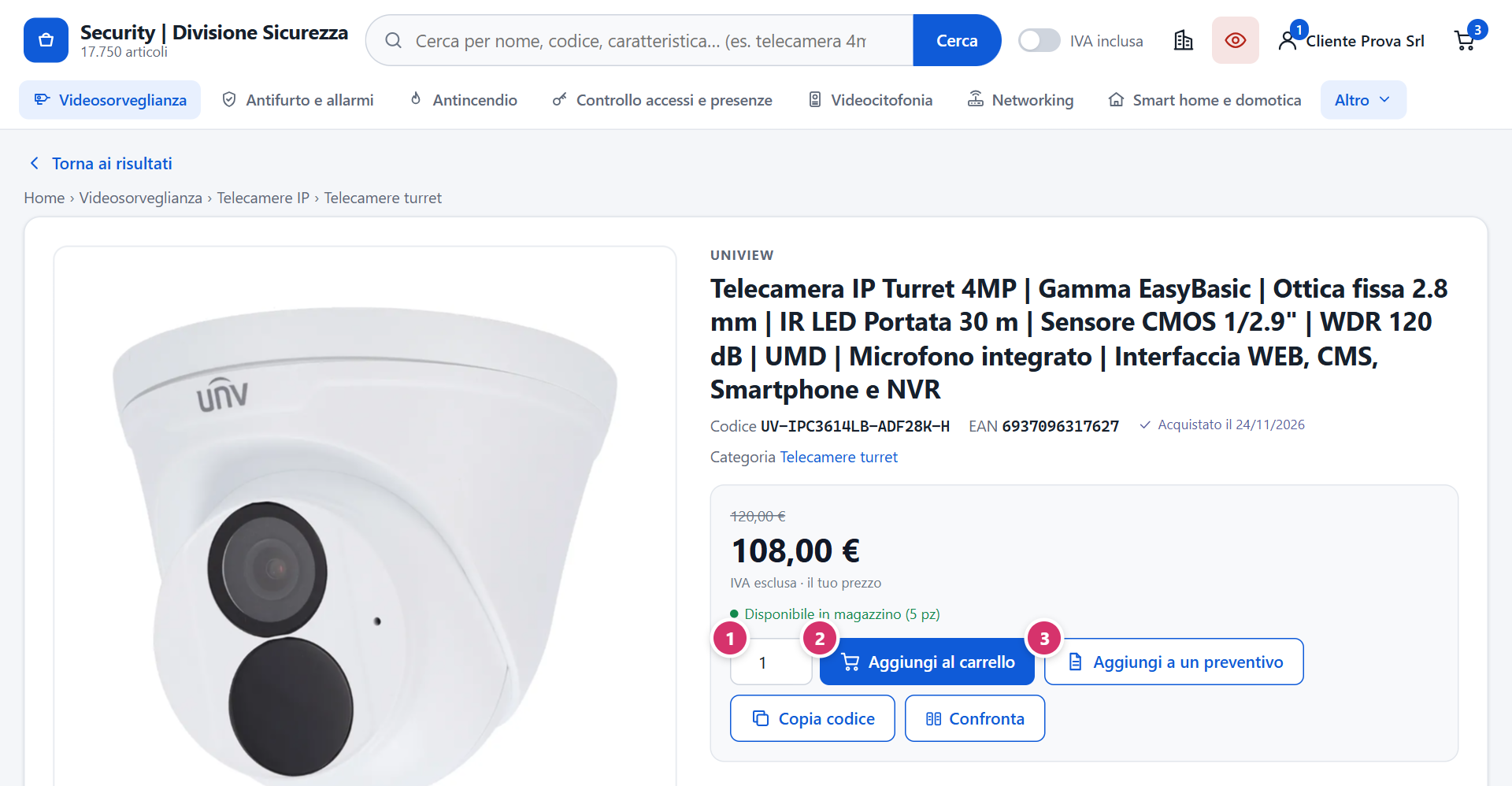
- Aggiungi gli articoli dal catalogo. Apri la scheda dell'articolo, scrivi la quantità 1 e premi «Aggiungi al carrello» 2. Con «Aggiungi a un preventivo» 3 l'articolo va invece in un preventivo per un tuo cliente (capitolo 3).
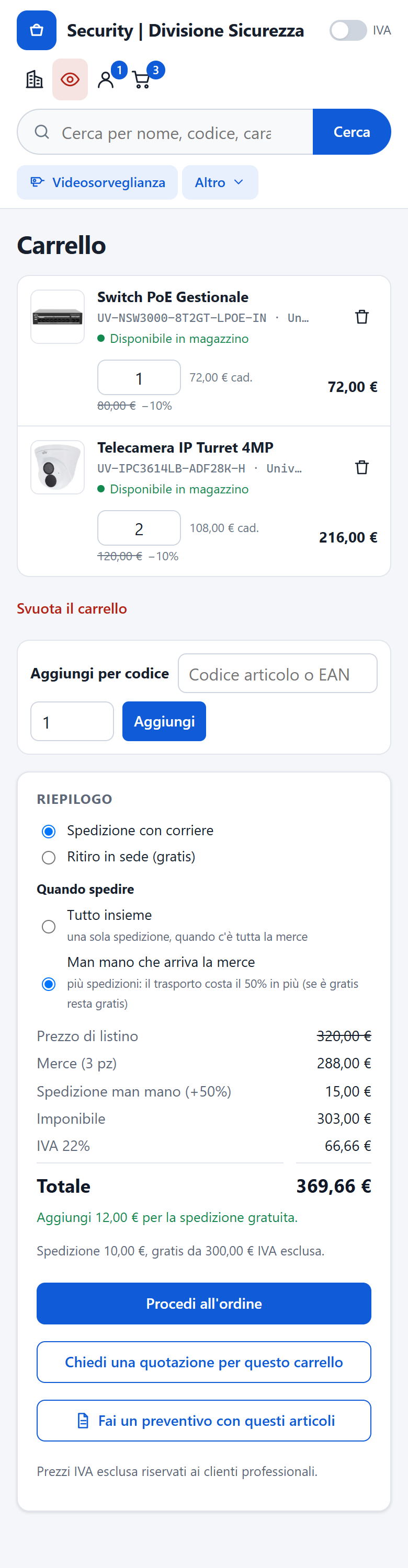
- Controlla le quantità. Nel carrello ogni riga ha la sua casella 1: cambi il numero e i totali si aggiornano. Il cestino toglie la riga; «Svuota il carrello» le toglie tutte.
- Conosci già il codice? Usa «Aggiungi per codice» 2: scrivi il codice dell'articolo (o il codice a barre EAN), la quantità e premi «Aggiungi». È il modo più veloce per un ordine che hai già in mente.
- Scegli come ricevere la merce 3: Spedizione con corriere oppure Ritiro in sede (gratis).
- Con il corriere, scegli quando spedire 4:
- Tutto insieme: una sola spedizione, quando c'è tutta la merce.
- Man mano che arriva la merce: più spedizioni, così ricevi subito quello che è pronto. Il trasporto costa il 50% in più; se la spedizione è gratis, resta gratis.
- Guarda il riepilogo: merce, spedizione, IVA e totale. Una riga verde ti dice quanto manca alla spedizione gratuita. Quando è tutto a posto premi «Procedi all'ordine» 5.
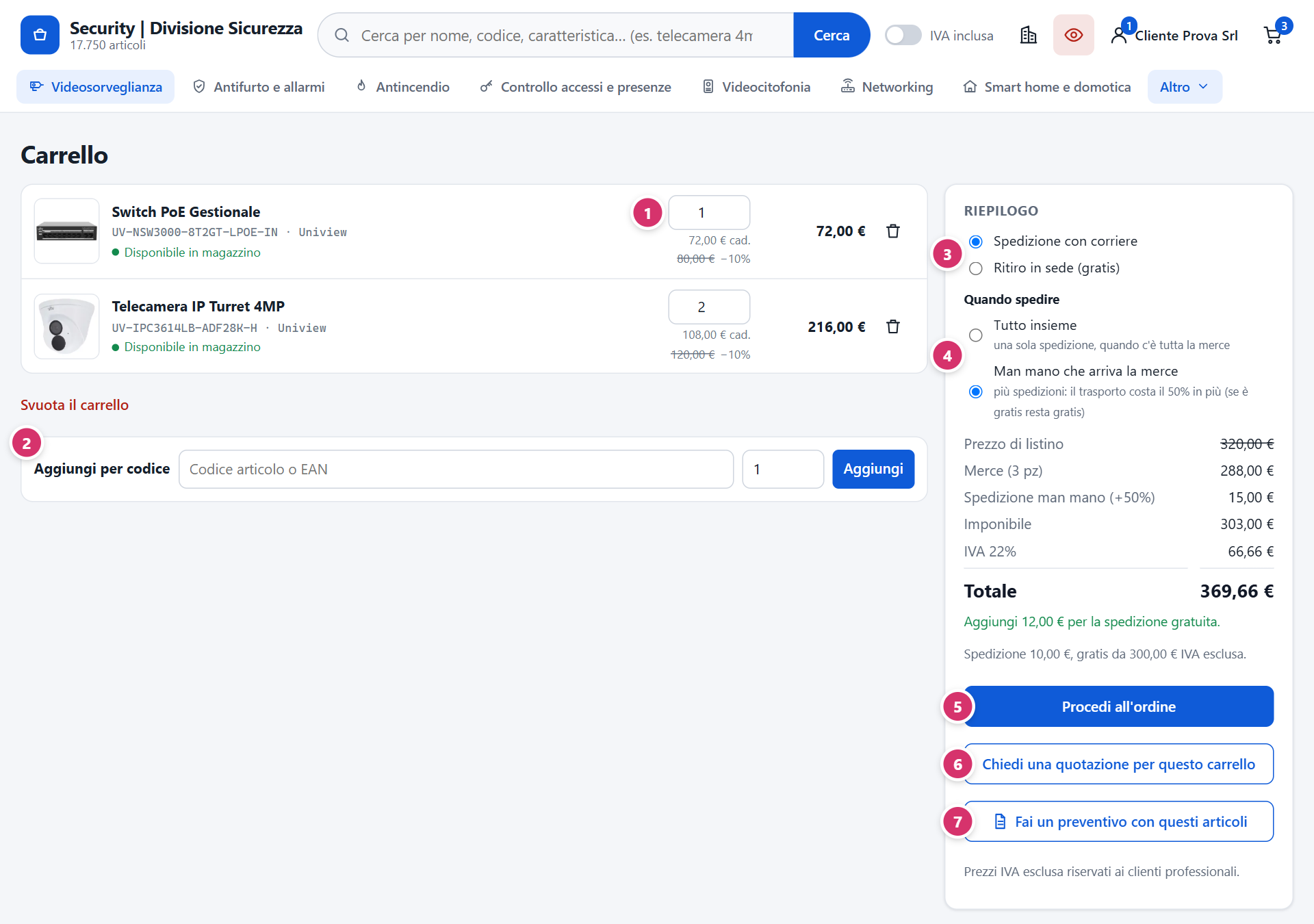
Il carrello resta salvato nel tuo account: puoi prepararlo oggi e inviare l'ordine un altro giorno, anche da un altro computer o dal telefono. Se un articolo non è più ordinabile, la riga lo segnala e va tolta per poter proseguire.
2Inviare l'ordine
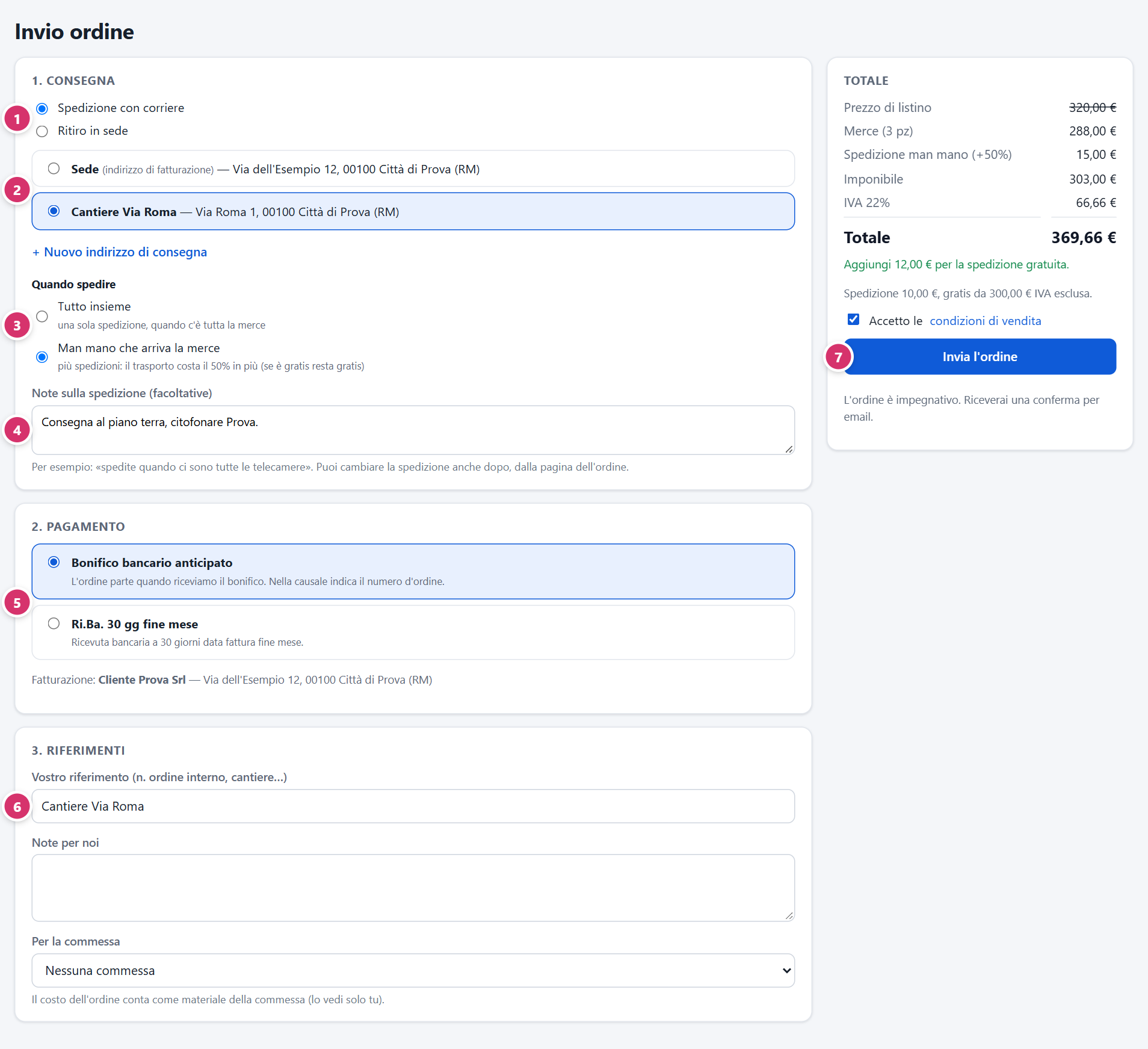
Da «Procedi all'ordine» arrivi alla pagina Invio ordine: tre riquadri da controllare e un pulsante.
- Consegna. Conferma corriere o ritiro in sede 1. Con il corriere scegli l'indirizzo 2: la sede oppure un altro indirizzo che hai salvato. Per un cantiere nuovo premi «+ Nuovo indirizzo di consegna» e salvalo prima di inviare l'ordine.
- Quando spedire e note sulla spedizione. Ritrovi la scelta «Tutto insieme» o «Man mano che arriva la merce» 3 e puoi scrivere una nota per chi prepara la spedizione 4, per esempio «spedite quando ci sono tutte le telecamere».
- Pagamento 5. Scegli fra i metodi concordati per la tua azienda.
- Riferimenti 6. Nel campo Vostro riferimento scrivi il tuo numero d'ordine interno o il nome del cantiere: lo ritroverai nell'elenco degli ordini. Note per noi serve per tutto il resto. Se hai delle commesse aperte (capitolo 3) puoi collegare l'ordine a una di loro.
- Invia. Metti la spunta su Accetto le condizioni di vendita e premi «Invia l'ordine» 7. L'ordine è impegnativo.
Dopo l'invio
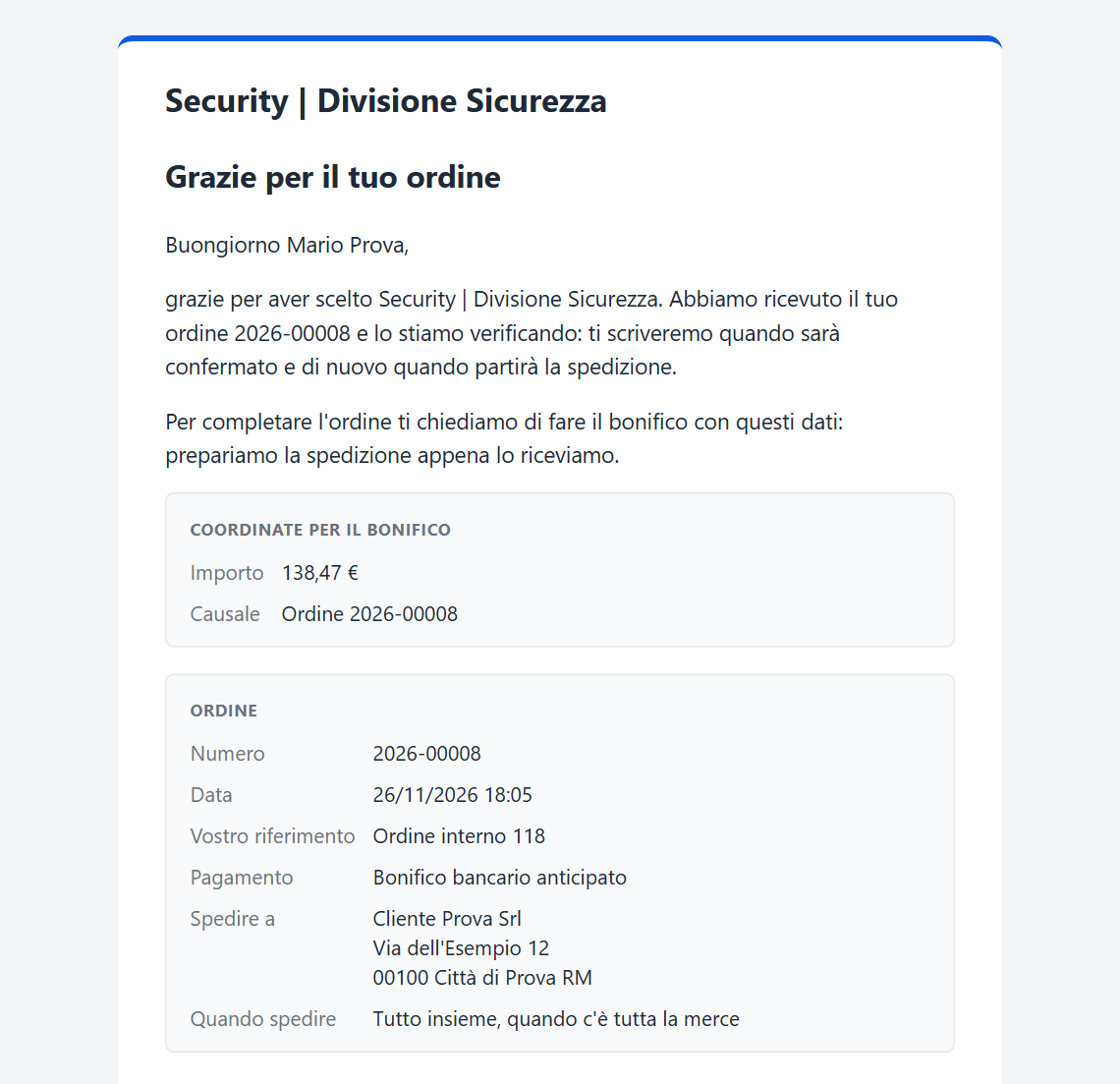
- Si apre la pagina dell'ordine con il messaggio «Grazie, ordine inviato!» e ricevi subito un'email di conferma con il riepilogo.
- Con il bonifico anticipato trovi importo, causale e coordinate nella pagina dell'ordine e nell'email. Con PayPal o carta il pagamento si completa subito dalla pagina dell'ordine.
- Ti scriviamo di nuovo quando l'ordine è confermato e quando parte la spedizione.
Se mentre compili la pagina un prezzo o una disponibilità cambia, l'ordine non parte: la pagina mostra il nuovo totale e ti chiede di ricontrollare prima di inviare di nuovo. Quello che hai già scritto resta.
3Preventivi per i tuoi clienti
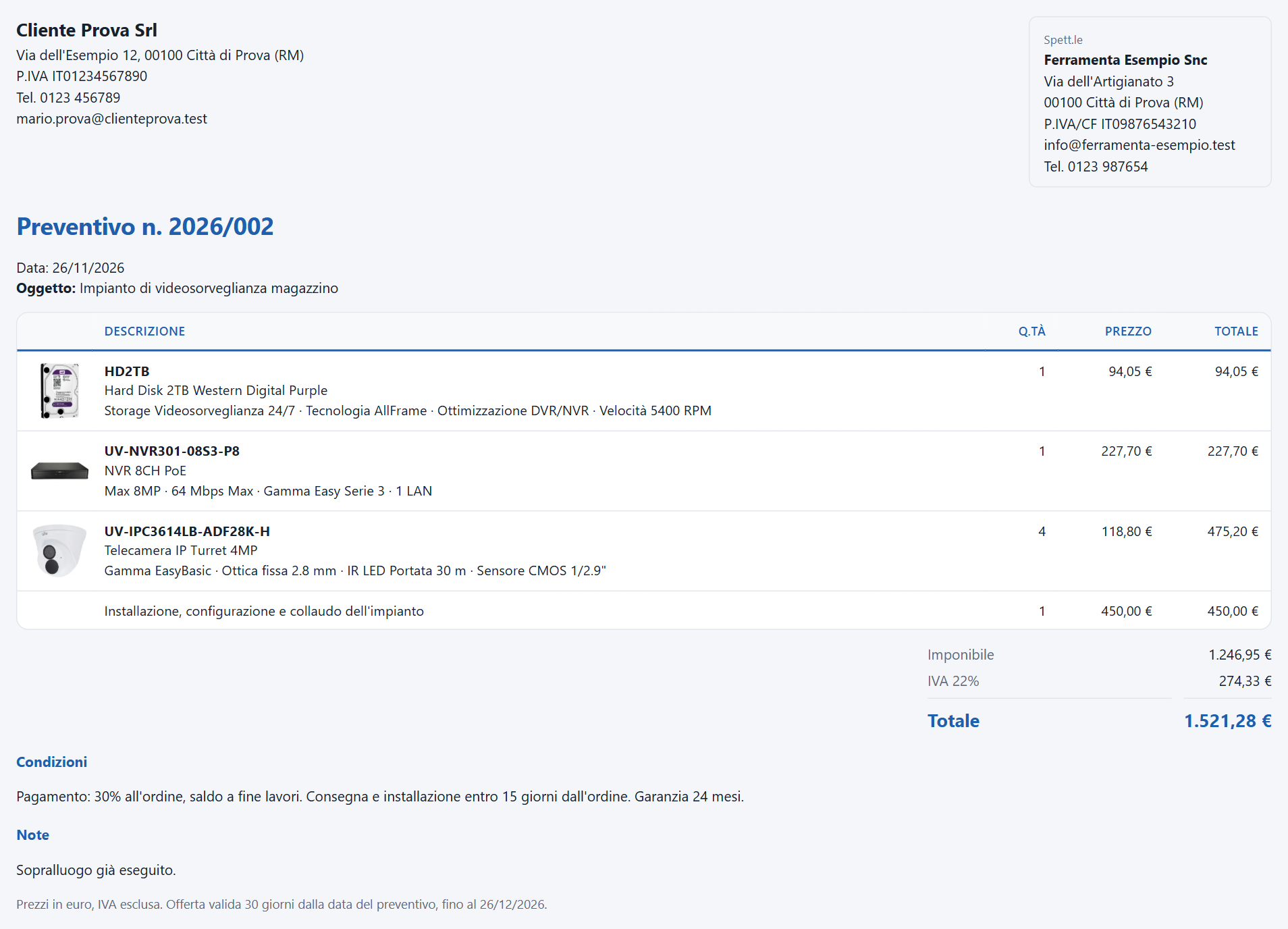
Prepari il preventivo per il tuo cliente finale con gli articoli del catalogo, la tua manodopera e i tuoi prezzi di vendita. In stampa ci sono il tuo logo e i tuoi dati, non i nostri.
Da dove si parte
- Dal carrello: «Fai un preventivo con questi articoli» (punto 7 della figura del carrello).
- Dalla scheda di un articolo: «Aggiungi a un preventivo».
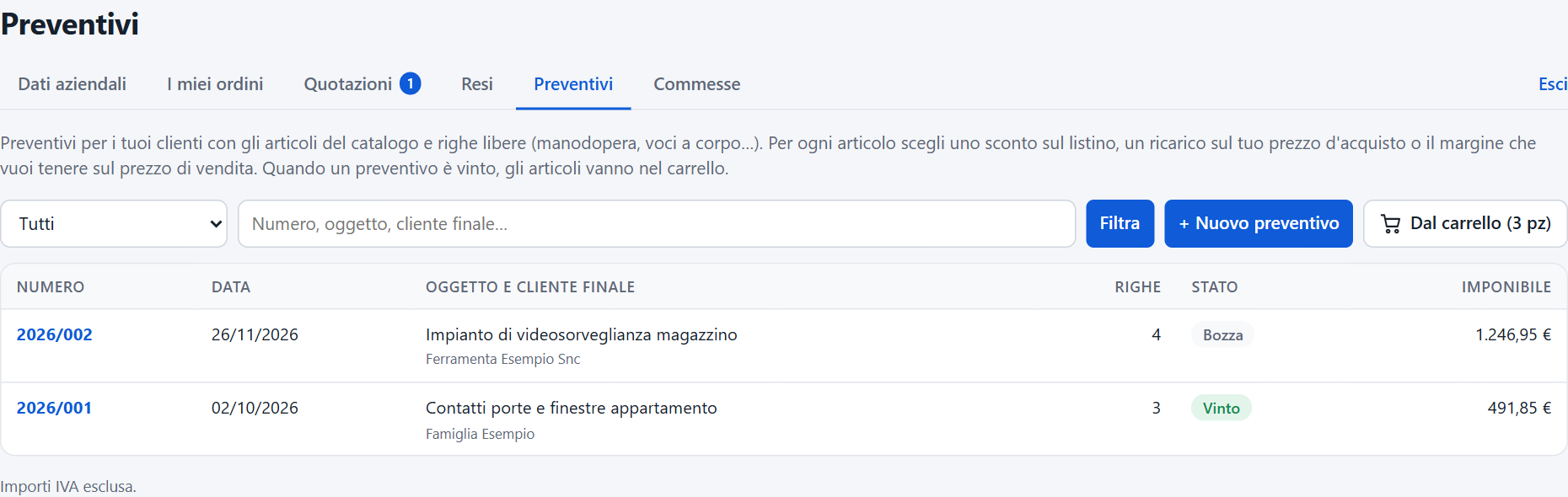
- Dalla tua area: Preventivi → «+ Nuovo preventivo». Qui trovi anche l'elenco di tutti i tuoi preventivi.
Come si compila
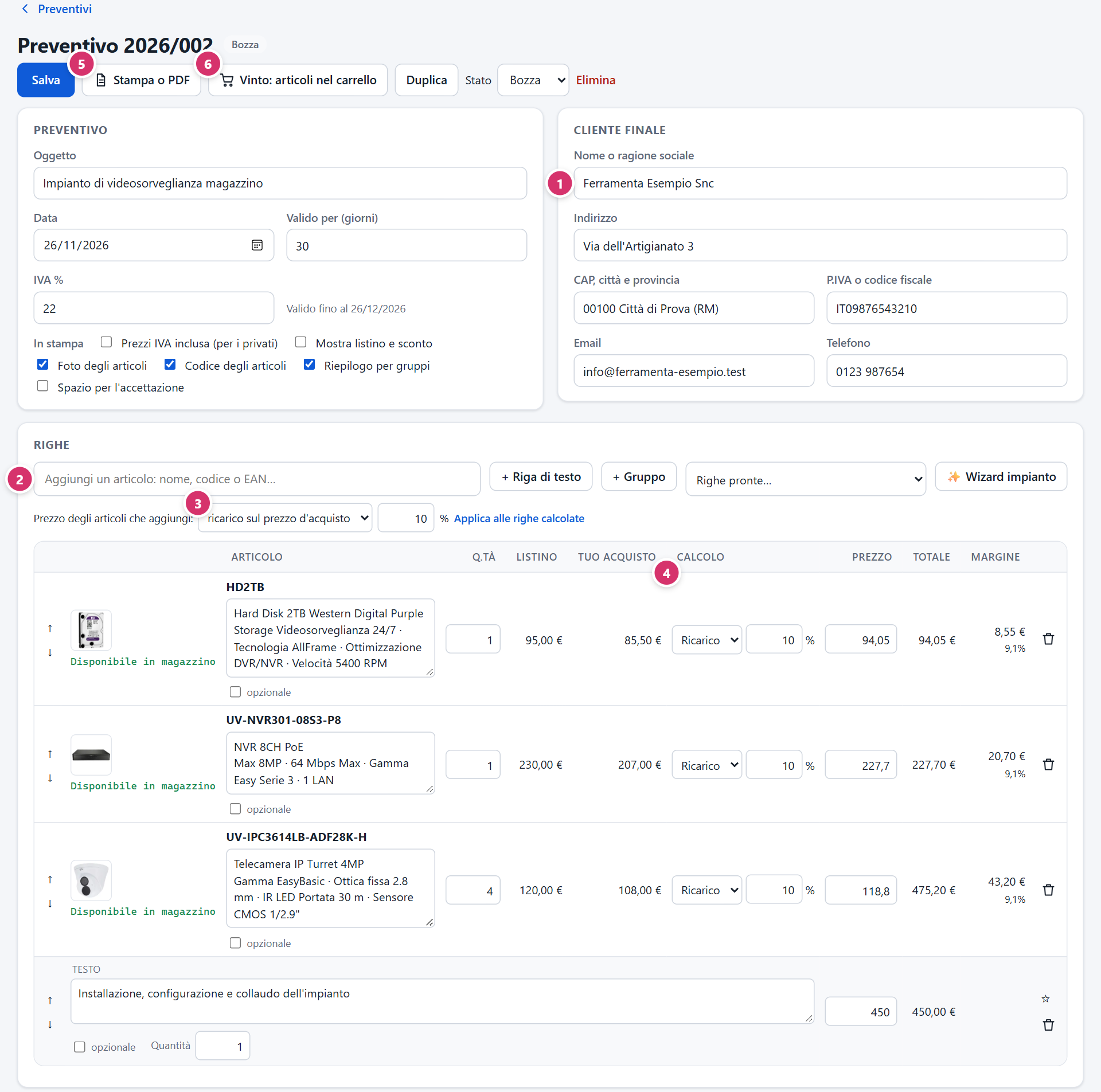
- Oggetto e cliente finale 1. Scrivi a chi è destinato: i clienti che hai già usato vengono riproposti mentre scrivi.
- Aggiungi le righe 2. Cerca gli articoli per nome, codice o EAN. Con «+ Riga di testo» aggiungi manodopera e voci a corpo; con «+ Gruppo» dividi il preventivo in parti (ognuna con il suo subtotale). «Wizard impianto» ti propone l'elenco dei materiali partendo dalla descrizione dell'impianto.
- Decidi i prezzi di vendita. Scegli il calcolo proposto per gli articoli che aggiungi 3 e, se serve,
cambialo riga per riga 4:
- Sconto sul prezzo di listino;
- Ricarico sul tuo prezzo d'acquisto (acquisto 100 € + 30% = 130 €);
- Margine sul prezzo di vendita (acquisto 100 € con il 30% di margine = 142,86 €);
- A mano: scrivi tu il prezzo.
- Salva (anche con Ctrl+S) e poi «Stampa o PDF» 5. Puoi scegliere se stampare i prezzi IVA inclusa (per i privati), il listino con lo sconto, le foto, i codici e lo spazio per la firma di accettazione.
- Segui lo stato: Bozza, Inviato, Vinto, Perso. Quando il cliente accetta premi «Vinto: articoli nel carrello» 6: gli articoli passano nel tuo carrello, ai tuoi prezzi d'acquisto, pronti da ordinare. Le righe di testo e quelle segnate «opzionale» non ci vanno.
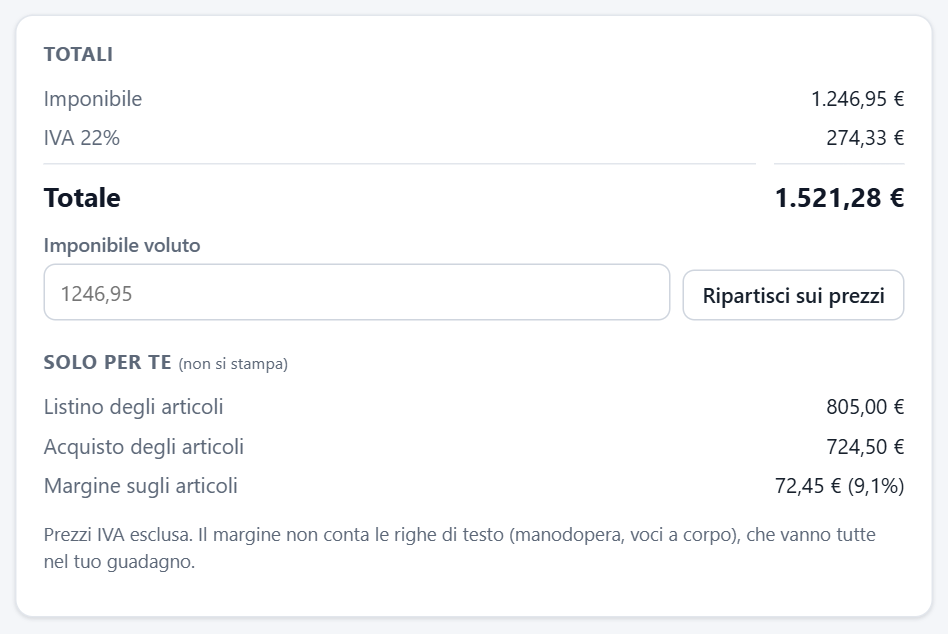
Buono a sapersi
I prezzi restano fermi a quando l'articolo è entrato nel preventivo. Se nel frattempo cambiano, un avviso propone «Aggiorna ai prezzi di oggi».
«Duplica» crea una copia con la data e i prezzi di oggi: comoda per impianti simili.
Il tuo logo si carica da Dati aziendali → Logo per i preventivi.
Commesse
Con «Vinto» si apre anche la commessa del lavoro (la tua area → Commesse): ore, materiali, spese e incassi, per sapere a fine lavoro quanto hai guadagnato davvero. La vedi solo tu. L'ordine dei materiali si collega alla commessa dalla pagina «Invio ordine».
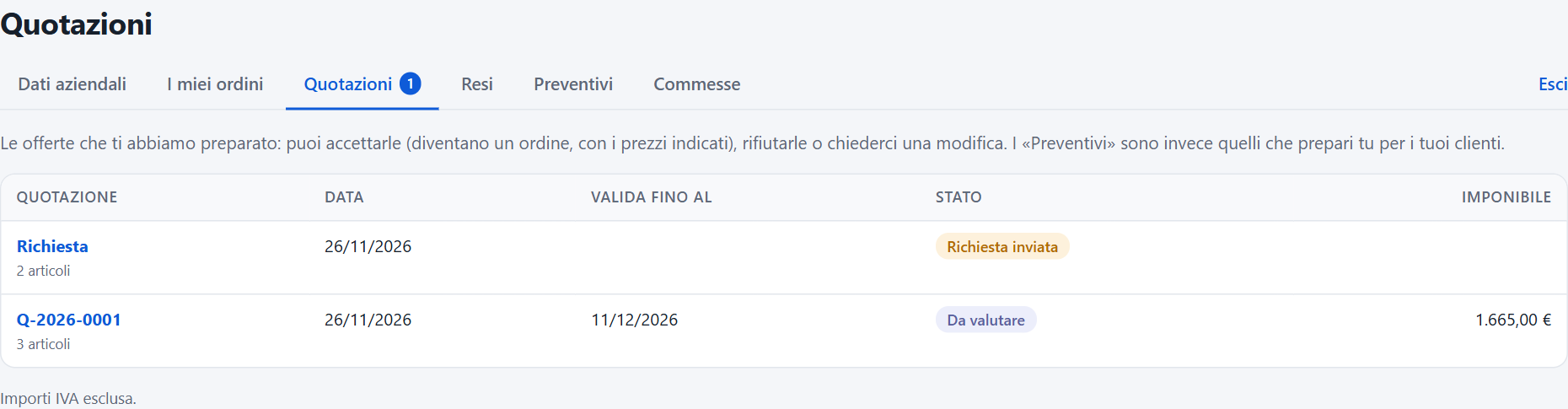
4Quotazioni
Un'offerta che prepariamo noi per te: prezzi riservati, fermi fino alla scadenza. Se la accetti diventa un ordine.
Chiedere una quotazione
- Metti nel carrello gli articoli e le quantità che ti servono.
- Premi «Chiedi una quotazione per questo carrello» (punto 6 della figura del carrello).
- Se vuoi aggiungi un messaggio, per esempio le quantità che ti servono in un anno o entro quando ti serve la merce. Il carrello resta com'è.
- Ti scriviamo per email appena la quotazione è pronta. Puoi avere fino a tre richieste aperte insieme.
È utile per quantità importanti, forniture ricorrenti o un cantiere particolare. Possiamo anche mandarti una quotazione di nostra iniziativa, per esempio dopo una telefonata.
Rispondere a una quotazione
Quando una quotazione aspetta la tua risposta ricevi un'email con il collegamento e compare un numerino accanto al tuo nome e sulla scheda Quotazioni della tua area.
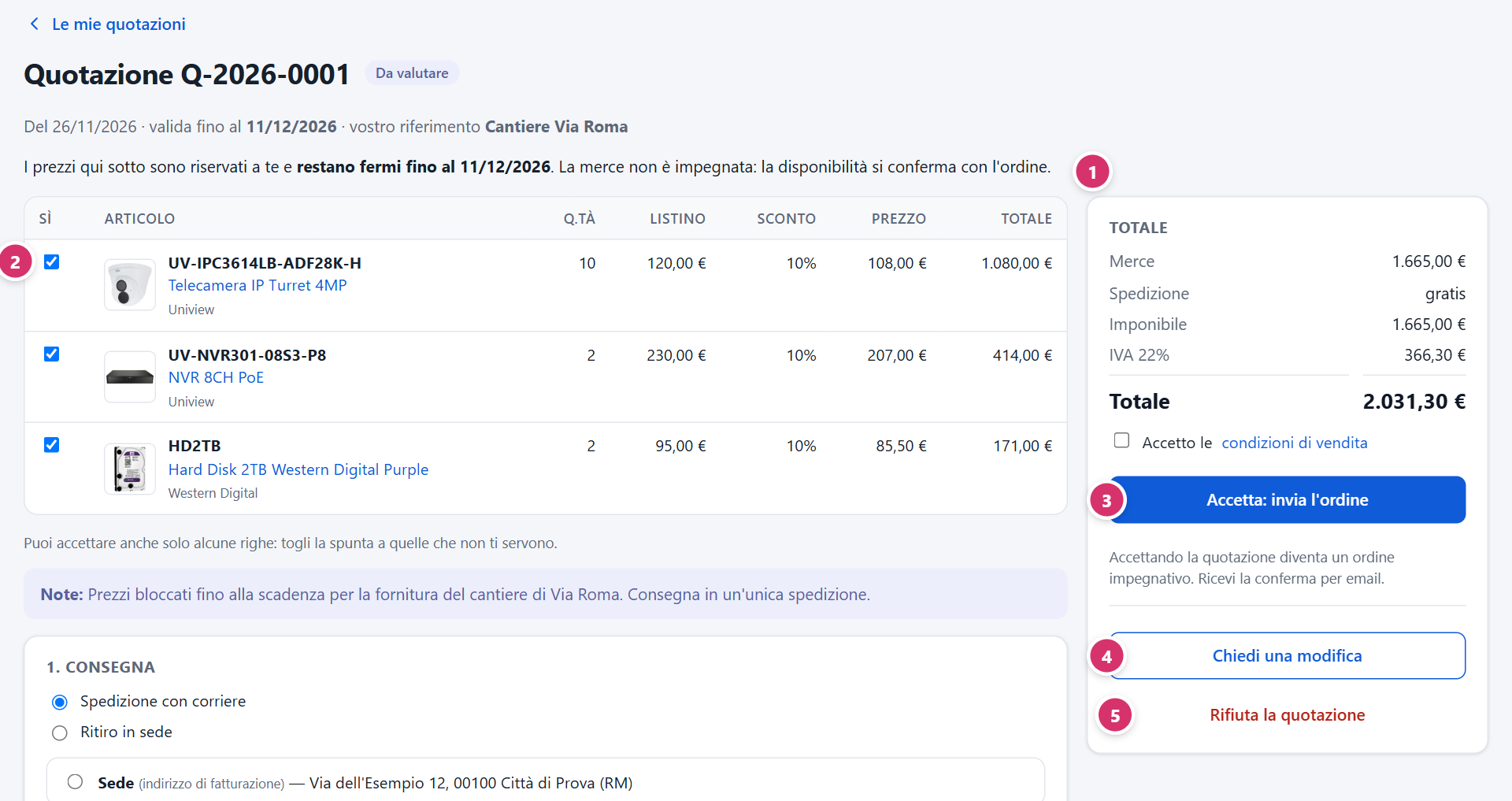
- Controlla articoli, prezzi e scadenza 1. I prezzi restano fermi fino alla data indicata. La merce non è impegnata: la disponibilità si conferma con l'ordine.
- Ti serve solo una parte? Quando ci sono le caselle 2 puoi togliere la spunta alle righe che non vuoi: totale e spedizione si ricalcolano.
- Per accettare: più in basso scegli consegna, pagamento e riferimento, metti la spunta sulle condizioni di vendita e premi «Accetta: invia l'ordine» 3. Nasce l'ordine, con i prezzi della quotazione, e ricevi la conferma per email.
- Vuoi cambiare qualcosa? «Chiedi una modifica» 4: scrivi cosa vorresti di diverso (quantità, un altro modello, tempi) e ti rimandiamo la quotazione aggiornata.
- Non ti interessa? «Rifiuta la quotazione» 5; se vuoi puoi indicare il motivo.
La scadenza. Di solito qualche giorno prima ti mandiamo un promemoria. Dopo la data la quotazione diventa «Scaduta» e non si può più accettare: se ti interessa ancora, aprila e premi «Chiedi di rinnovarla».
5I tuoi ordini
Dalla tua area, scheda I miei ordini 1: tutti gli ordini, a che punto sono e i loro documenti.
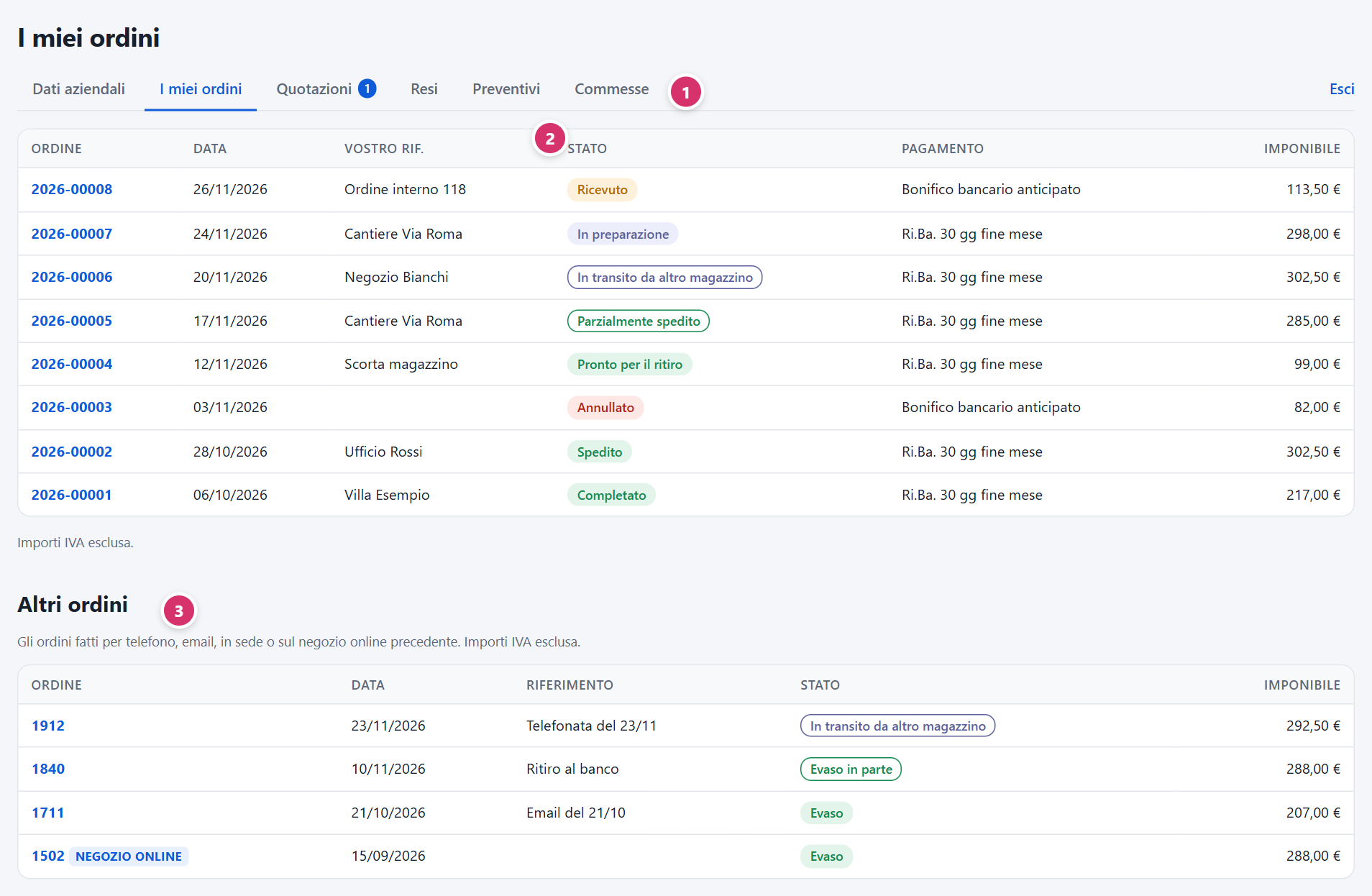
Cosa vogliono dire gli stati
| Stato | Significa |
|---|---|
| Ricevuto | L'ordine è arrivato e lo stiamo verificando. Con il bonifico anticipato parte quando riceviamo il pagamento. |
| In preparazione | Ordine confermato: stiamo preparando la merce. |
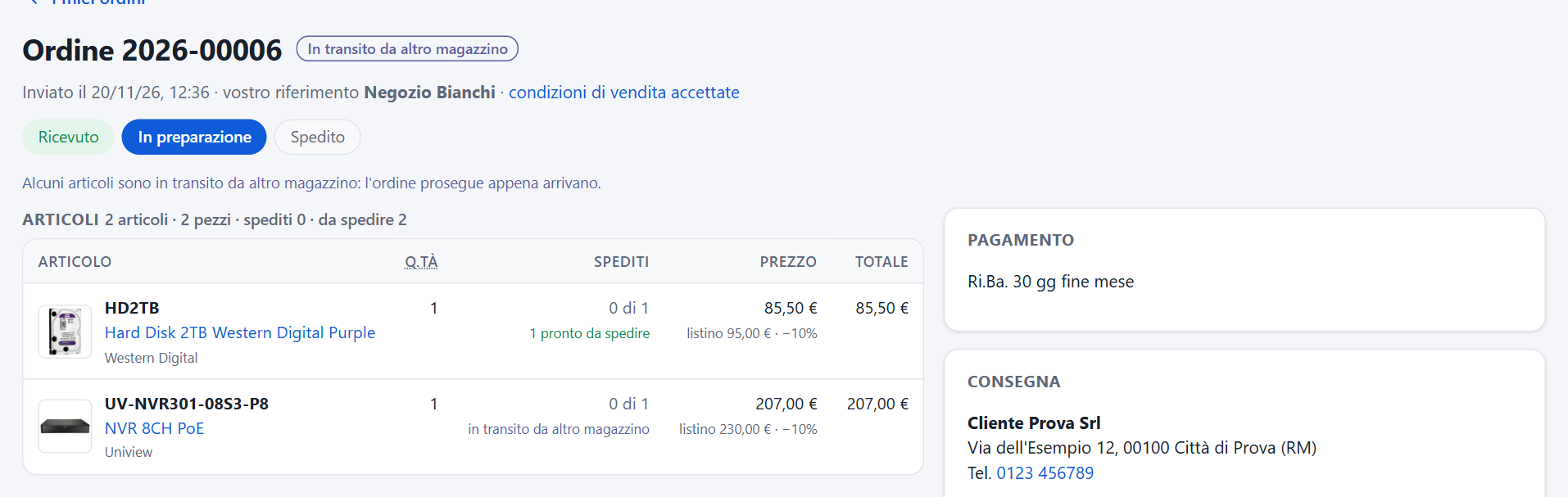
| In transito da altro magazzino | Uno o più articoli stanno arrivando da un altro magazzino: l'ordine prosegue appena arrivano. |
| Parzialmente spedito | Una parte della merce è partita, il resto segue. |
| Spedito | Tutta la merce è partita: nel dettaglio trovi corriere, DDT e tracking. |
| Pronto per il ritiro | Puoi passare a ritirare: ti abbiamo scritto indirizzo e orari per email. |
| Completato | Ordine concluso. |
| Annullato | Ordine annullato. |
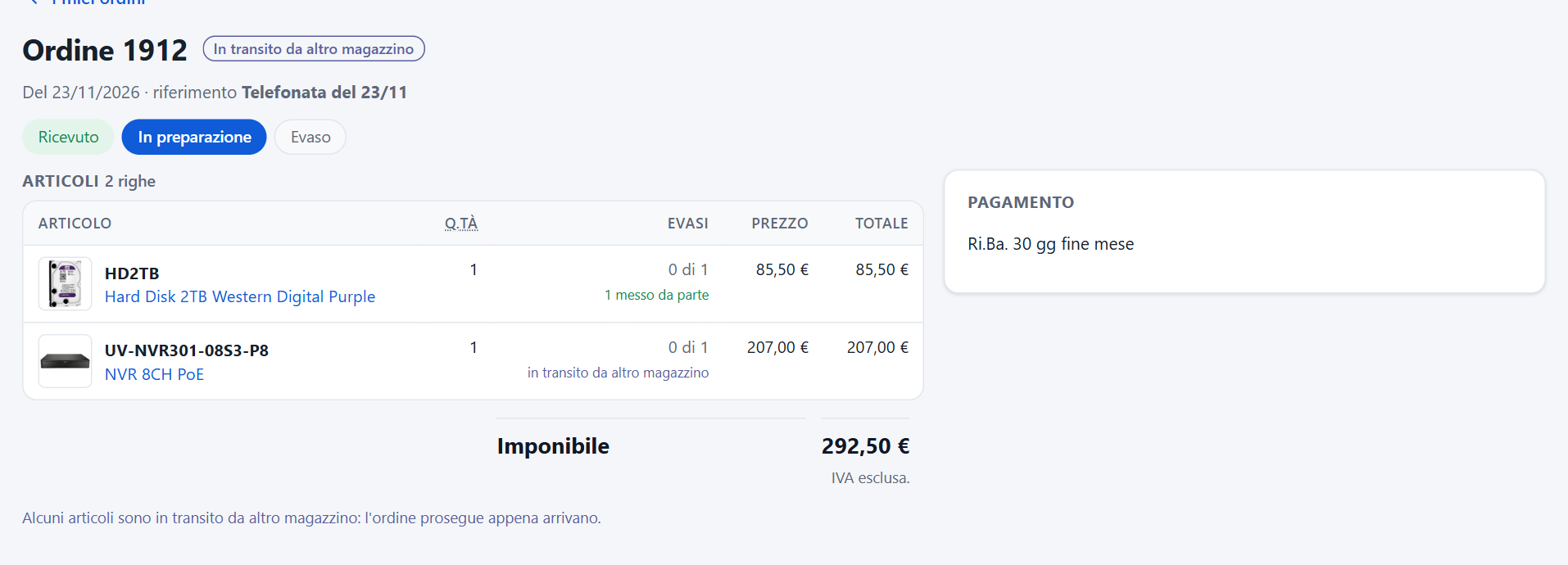
Negli «Altri ordini» al posto di «Spedito» trovi Evaso ed Evaso in parte, perché molti di questi ordini si ritirano al banco.
Il dettaglio di un ordine
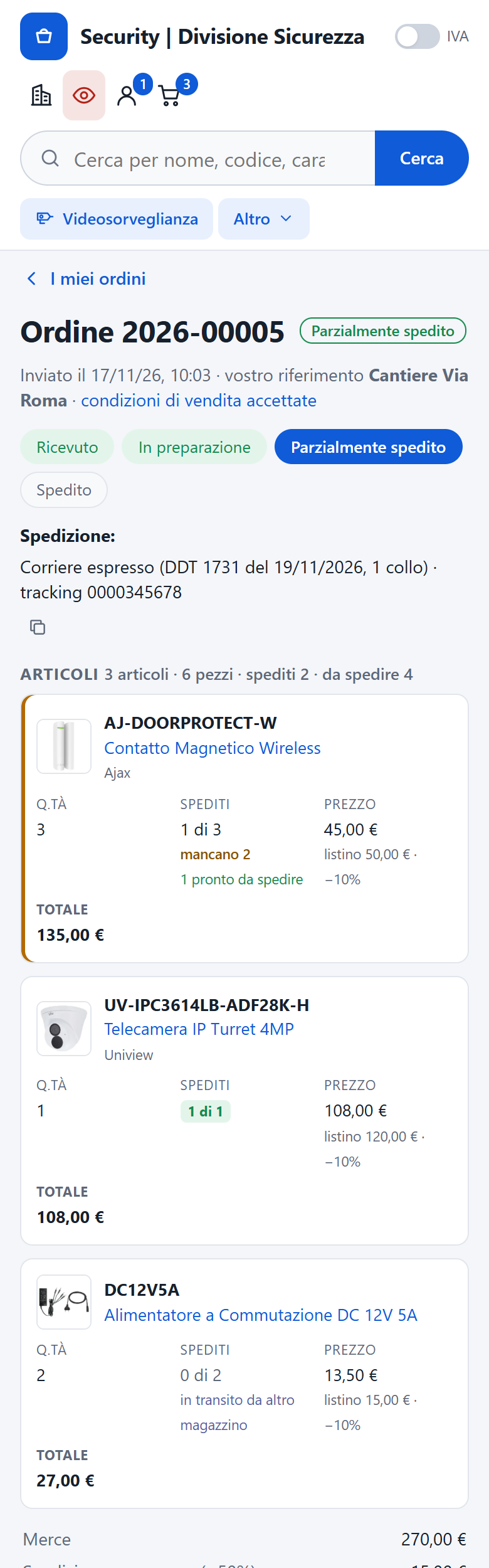
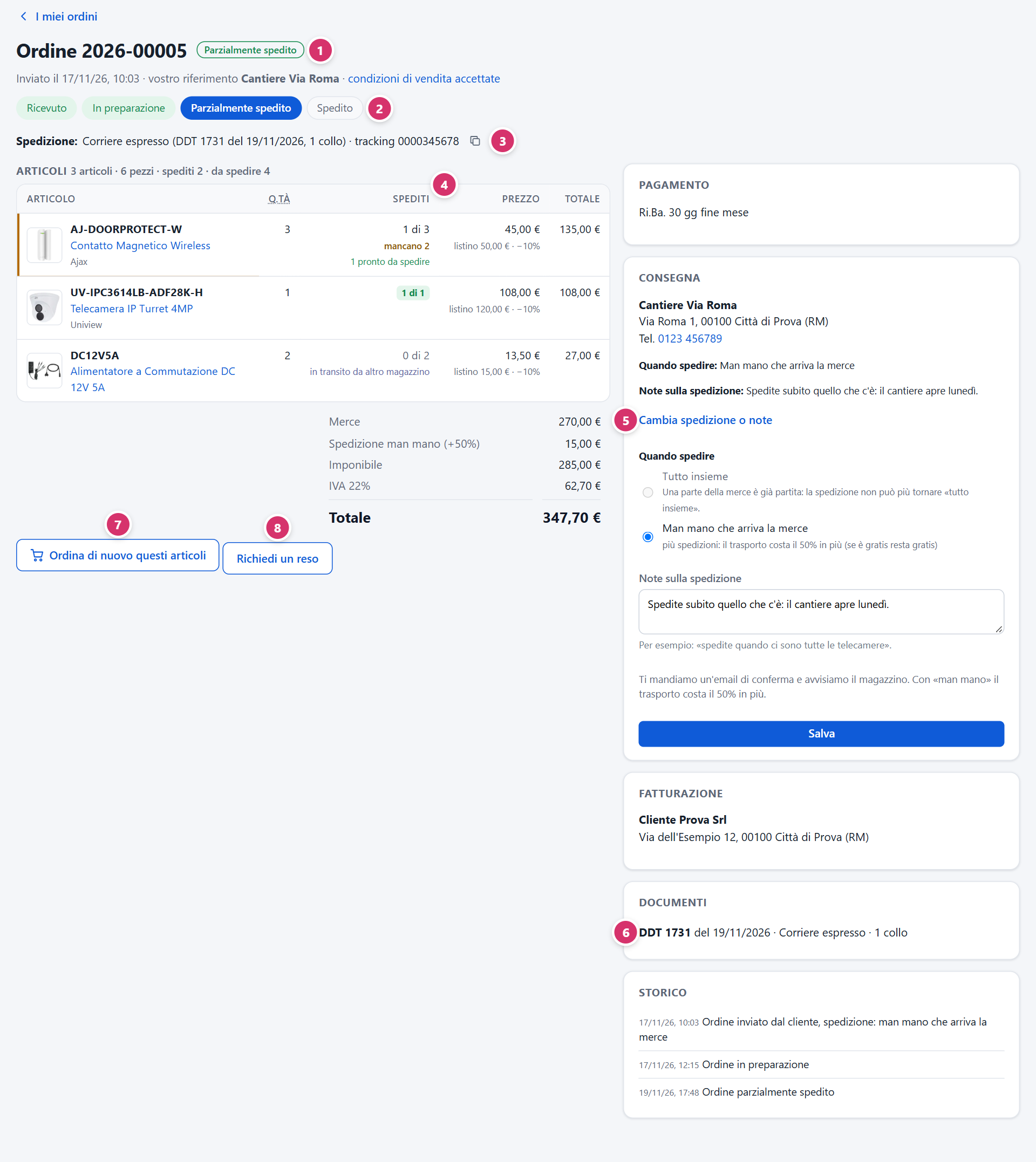
- 1 Stato dell'ordine e, accanto, il pagamento («pagato» o «da pagare») quando serve.
- 2 Avanzamento: le tappe già fatte e quella di adesso.
- 3 Spedizione: corriere, DDT, colli e numero di tracking, con il pulsante per copiarlo.
- 4 Colonna «Spediti», riga per riga:
- «1 di 3 · mancano 2»: su 3 pezzi ordinati ne è partito 1;
- «1 pronto da spedire»: il pezzo è già da parte per te e parte con la prossima spedizione;
- «in transito da altro magazzino»: i pezzi che mancano stanno arrivando;
- il riquadro verde «1 di 1»: la riga è completa.
- 5 «Cambia spedizione o note»: vedi il riquadro qui sotto.
- 6 Documenti: i DDT e le fatture dell'ordine.
- 7 «Ordina di nuovo questi articoli»: rimette nel carrello gli stessi articoli con le stesse quantità (si sommano a quelli già presenti).
- 8 «Richiedi un reso»: compare quando l'ordine è spedito (anche in parte), pronto per il ritiro o completato.
- passare da «Tutto insieme» a «Man mano che arriva la merce» (il trasporto costa il 50% in più; se era gratis resta gratis);
- tornare a «Tutto insieme», ma solo se non è ancora partito niente;
- scrivere o correggere le note sulla spedizione.
Gli ordini fatti fuori dal sito
Anche gli «Altri ordini» si aprono: vedi articoli, prezzi, quanti pezzi sono stati evasi, quelli messi da parte, quelli in transito da altro magazzino, il pagamento e i documenti. Da un ordine evaso puoi chiedere un reso.
Chiedere un reso
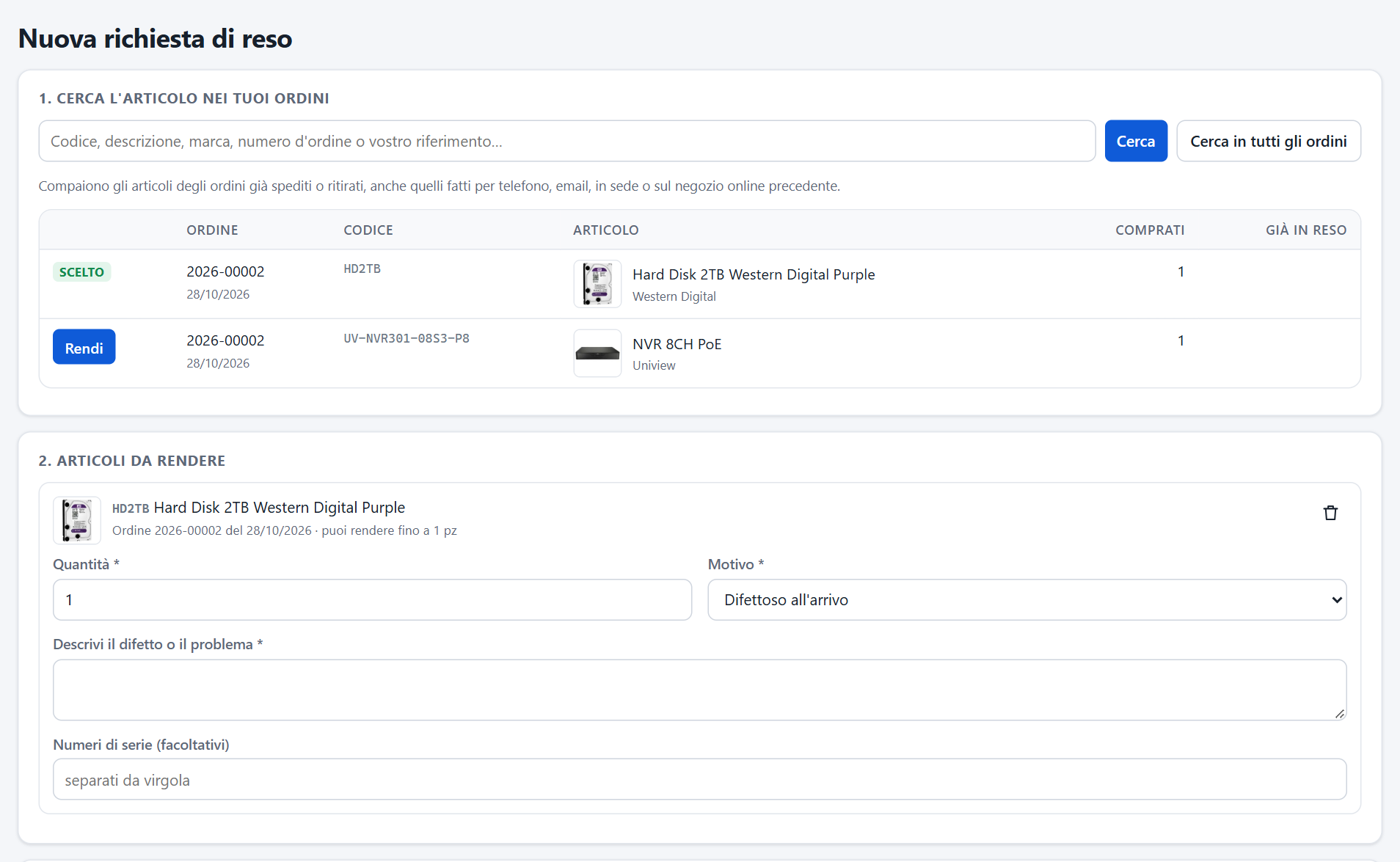
- Dal dettaglio dell'ordine premi «Richiedi un reso», oppure dalla tua area apri Resi → «+ Nuova richiesta di reso».
- Cerca l'articolo fra i tuoi ordini e premi «Rendi».
- Indica quantità, motivo e descrivi il problema; se li hai, aggiungi i numeri di serie.
- Premi «Invia la richiesta di reso». Non spedire la merce prima dell'autorizzazione: ti scriviamo noi con le istruzioni.
Dal telefono
Il sito funziona allo stesso modo anche dal telefono: le tabelle diventano schede, una per articolo.